
PhotoPrint Studio (print.akyear.com) एक बेहतरीन और एडवांस्ड वेब-बेस्ड प्लेटफॉर्म है, जिसका उपयोग पासपोर्ट साइज फोटो बनाने, बैकग्राउंड बदलने और फोटो पर नाम व तारीख (Name / Date of Photo – DOP) जोड़ने के लिए किया जाता है। कई सरकारी फॉर्म, जॉब वैकेंसी, और एग्जाम के नियमों के अनुसार फोटो के नीचे आवेदक का नाम और फोटो खींचने की तारीख होना अनिवार्य होता है।
नीचे इस ट्यूटोरियल में आपको स्टेप-बाय-स्टेप पूरी जानकारी दी गई है कि आप इस ट्यूटोरियल की मदद से आसानी से फोटो पर नाम और डेट कैसे लिख सकते हैं।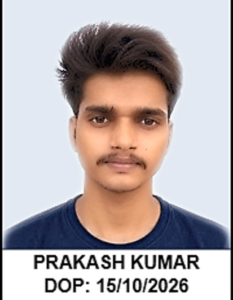
Step 1: PhotoPrint Studio वेबसाइट को ओपन करना और फोटो अपलोड करना
-
सबसे पहले अपने कंप्यूटर या मोबाइल फोन के ब्राउज़र में PhotoPrint Studio वेबसाइट खोलें।
-
होमपेज पर आने के बाद आपको Single Edit या Photos का विकल्प मिलेगा।
-
अपनी डिवाइस (गैलरी या कंप्यूटर) से उस फोटो को अपलोड करें जिस पर आप नाम और डेट लिखना चाहते हैं।
-
फोटो अपलोड होने के बाद वह स्क्रीन के मुख्य वर्कस्पेस कैनवास (Workspace Canvas) पर दिखाई देने लगेगी।
Step 2: फोटो की साइज और बैकग्राउंड सेट करना (यदि आवश्यक हो)
नाम और डेट जोड़ने से पहले यह सुनिश्चित कर लें कि आपकी फोटो सही साइज और बैकग्राउंड में है:
-
Background Removal: यदि फोटो का बैकग्राउंड साफ़ नहीं है, तो नीचे दिए गए Cutout या BG Replace टूल का उपयोग करके बैकग्राउंड को प्लेन व्हाइट (Solid White) या लाइट कलर में बदल लें।
-
Crop / Size: Crop या Size/Tune ऑप्शन की मदद से फोटो को स्टैंडर्ड पासपोर्ट साइज (जैसे 35x45mm या 2×2 इंच) में सेट करें ताकि नाम और डेट जोड़ने के बाद टेक्स्ट फोटो के अंदर या नीचे सही जगह पर एडजेस्ट हो सके।
Step 3: ‘Name/Date’ टूल को एक्टिवेट करना
-
स्क्रीन के नीचे दिए गए टूलबार (Toolbar) को देखें। यहाँ आपको Name/Date नाम से एक बटन दिखाई देगा (जैसा कि शेयर किए गए स्क्रीनशॉट में देखा जा सकता है, जहाँ ऊपर DOP Strip Active और नीचे Name/Date का ऑप्शन हाइलाइटेड है)।
-
Name/Date बटन पर क्लिक करें। क्लिक करते ही फोटो के नीचे एक स्ट्रिप (Strip) या टेक्स्ट एरिया एक्टिवेट हो जाएगा, जिस पर डिफ़ॉल्ट रूप से नाम और तारीख लिखी हुई दिखाई देगी (जैसे
PRAKASH KUMARऔरDOP: 15/10/2026)।
Step 4: अपना नाम और सही तारीख (DOP) दर्ज करना
जब Name/Date फीचर ऑन हो जाता है, तो आप अपनी ज़रुरत के अनुसार डिटेल्स बदल सकते हैं:
-
Name (नाम): टेक्स्ट बॉक्स में जाकर अपना पूरा नाम कैपिटल लेटर (Capital Letters) में टाइप करें जैसा कि आपके आधिकारिक दस्तावेजों में है।
-
Date of Photo (DOP): जिस तारीख को फोटो खींची गई है या जो तारीख फॉर्म में मांगी गई है, उसे सही फॉर्मेट (जैसे DD/MM/YYYY) में दर्ज करें।
-
Alignment & Font: यदि प्लेटफॉर्म पर फॉंट साइज, कलर या पोजीशन बदलने का विकल्प मिलता है, तो उसे अपने हिसाब से सेट कर लें ताकि टेक्स्ट साफ़-साफ़ और पढ़ने योग्य (Readable) नजर आए।
Step 5: शीट व्यू (Sheet View) और मल्टीपल कॉपियाँ तैयार करना
यदि आपको एक ही फोटो की कई सारी कॉपियाँ प्रिंट या सेव करनी हैं:
-
नीचे दिए गए Sheet या Sheet View विकल्प पर क्लिक करें।
-
यहाँ आप देख सकते हैं कि एक 4×6 इंच के फोटोग्राफिक पेपर पर आपकी नाम और तारीख वाली पासपोर्ट साइज फोटो कितनी संख्या में सेट हो रही है (आमतौर पर एक 4×6 शीट पर 8 पासपोर्ट फोटो आसानी से आ जाती हैं)।
-
सभी फोटो पर एक साथ नाम और तारीख अप्लाई (Batch Apply) हो जाएगी।
Step 6: फाइनल फोटो को डाउनलोड या प्रिंट करना
सारे बदलाव पूरे होने के बाद:
-
यदि आप सीधे प्रिंट करना चाहते हैं, तो Quick Direct Print या प्रिंट बटन पर क्लिक करें। (ध्यान रखें कि प्रिंटर की सेटिंग में स्केल 100% या Actual Size पर सेट हो)।
-
यदि आप फोटो को सेव करना चाहते हैं, तो Export बटन पर क्लिक करके अपने फोन या कंप्यूटर में हाई-क्वालिटी (Ultra-HD) में डाउनलोड कर लें।
महत्वपूर्ण सावधानियां (Pro Tips):
-
स्पेलिंग चेक करें: नाम टाइप करने के बाद स्पेलिंग और स्पेस की अच्छी तरह जांच कर लें ताकि फॉर्म भरते समय कोई गलती न हो।
-
तारीख की स्पष्टता: सुनिश्चित करें कि जो तारीख (DOP) आपने लिखी है, वह प्रिंट होने के बाद धुंधली न हो और साफ़ दिखाई दे।
-
पेपर क्वालिटी: हमेशा अच्छी क्वालिटी के ग्लॉसी या मैट फोटो पेपर (180-240 GSM) का ही इस्तेमाल करें ताकि नाम और तारीख बिल्कुल शार्प प्रिंट हो।
PhotoPrint Studio (print.akyear.com) पर फोटो पर नाम और तारीख (DOP) जोड़ते समय अक्सर लोग कुछ छोटी-छोटी गलतियां कर बैठते हैं, जिससे उनका फॉर्म या डॉक्यूमेंट रिजेक्ट हो सकता है।
इन सामान्य गलतियों से बचने के लिए नीचे दी गई सावधानियों को ध्यान में रखें:
1. गलत स्पेलिंग या फॉर्मेट का इस्तेमाल करना
-
गलती: आवेदक अपना नाम टाइप करते समय स्पेलिंग की मिस्टेक कर देते हैं या फॉर्म में दिए गए नाम से मिलान नहीं करते। कई बार तारीख का फॉर्मेट भी गलत (जैसे DD/MM की जगह MM/DD) भर दिया जाता है।
-
सुधार: हमेशा वही नाम कैपिटल लेटर्स में टाइप करें जो आपके आधिकारिक दस्तावेजों (आधार कार्ड, मार्कशीट या परीक्षा फॉर्म) में दर्ज है। तारीख का फॉर्मेट हमेशा DD/MM/YYYY (जैसे 15/10/2026) ही रखें।
2. टेक्स्ट का बहुत छोटा या धुंधला होना
-
गलती: नाम और तारीख इतनी छोटी लिख देना कि प्रिंट होने के बाद या फॉर्म पर अपलोड होने के बाद वह पढ़ी न जा सके।
-
सुधार: सुनिश्चित करें कि स्ट्रिप पर लिखा हुआ नाम और तारीख साफ़-साफ़ और बोल्ड फॉंट में हो ताकि रिसाइज़ या कंप्रेस होने पर भी टेक्स्ट फटे नहीं।
3. गलत तारीख (DOP) दर्ज करना
-
गलती: फोटो खींचने की वास्तविक तारीख के बजाय कोई अन्य तारीख डाल देना या हालिया (Current) तारीख की जगह पुरानी तारीख लिख देना।
-
सुधार: सरकारी वैकेंसी के नियमों के अनुसार फोटो पर वही तारीख प्रिंट करें जो नोटिफिकेशन में मांगी गई है (आमतौर पर फॉर्म भरने की अंतिम तिथि से कुछ महीने के अंदर की खींची गई तस्वीर और उस पर प्रिंटेड DOP मान्य होती है)।
4. फोटो के जरूरी हिस्से (चेहरे या चिन) पर टेक्स्ट ओवरलैप होना
-
गलती: फोटो की क्रॉपिंग सही न होने पर नाम और तारीख की स्ट्रिप सीधे चेहरे या गर्दन के हिस्से को ढक देती है।
-
सुधार: PhotoPrint Studio में Crop या Size/Tune टूल का सही उपयोग करें। फोटो में नीचे थोड़ा मार्जिन छोड़कर ही Name/Date एक्टिवेट करें ताकि टेक्स्ट केवल नीचे दी गई व्हाइट स्ट्रिप पर ही आए, चेहरे पर नहीं।
5. गलत प्रिंटिंग स्केल या पेपर का चयन करना
-
गलती: फोटो सेव या प्रिंट करते समय ब्राउज़र की डिफ़ॉल्ट सेटिंग (“Fit to Page”) का इस्तेमाल करना, जिससे फोटो का आकार छोटा-बड़ा हो जाता है और नाम-तारीख का अनुपात बिगड़ जाता है।
-
सुधार: हमेशा 100% (Actual Size) स्केल सेटिंग का उपयोग करें और 180-240 GSM के अच्छी क्वालिटी वाले ग्लॉसी फोटो पेपर पर ही प्रिंट निकालें।
PhotoPrint Studio (print.akyear.com) के आधिकारिक डॉक्यूमेंटेशन और यूजर गाइड में दिए गए संपूर्ण अक्सर पूछे जाने वाले सवाल (FAQ) नीचे दिए गए हैं:
1. क्या मैं बिना कंप्यूटर के सीधे अपने स्मार्टफोन पर इस एप्लिकेशन का उपयोग कर सकता हूँ?
A: हाँ। PhotoPrint Studio एक पूरी तरह से रिस्पॉन्सिव प्रोग्रेसिव वेब ऐप (PWA) है जो एंड्रॉइड (Android) और आईओएस (iOS) दोनों डिवाइस पर काम करता है। आप अपने फोन के कैमरे से फोटो खींच सकते हैं, हमारे आईएसीओ (ICAO) ओवल गाइड के साथ फोटो को फ्रेम कर सकते हैं, और सीधे एयरप्रिंट (AirPrint) या वाई-फाई डायरेक्ट प्रिंटर कनेक्टिविटी के जरिए प्रिंट निकाल सकते हैं।
2. मेरी पिछली पासपोर्ट फोटो कंसुलेट (दूतावास) या फॉर्म में क्यों रिजेक्ट हो गई थी?
A: कंसुलेट या ऑनलाइन फॉर्म में 80% से अधिक फोटो रिजेक्शन गलत हेड-टू-फ्रेम रेशियो (चेहरा बहुत छोटा या बहुत बड़ा होना), कानों के पीछे की परछाई (Shadows), या प्रिंटिंग के दौरान “Fit to Page” इनेबल होने के कारण होने वाली स्केलिंग गड़बड़ी के कारण होते हैं। PhotoPrint Studio के इन-बिल्ट फेस ओवल गाइड और 1:1 हार्डवेयर प्रिंट इंजन इन सामान्य त्रुटियों को पूरी तरह से समाप्त कर देते हैं।
3. 35x45mm और 2×2 इंच की फोटो में सटीक अंतर क्या है?
A:
-
35x45mm फोटो: यह एक आयताकार आस्पेक्ट रेशियो (लगभग 1:1.28) है, जिसे आमतौर पर यूरोपीय शेंगेन क्षेत्र, यूनाइटेड किंगडम, भारत और ऑस्ट्रेलिया में निर्दिष्ट किया जाता है।
-
2×2 इंच (51x51mm फोटो): यह एक परफेक्ट 1:1 स्क्वायर रेशियो है, जिसे यूएस स्टेट डिपार्टमेंट द्वारा वीजा आवेदकों और अमेरिकी पासपोर्ट के लिए अनिवार्य किया गया है।
4. एक मानक 4×6 इंच के फोटो पेपर पर कितनी पासपोर्ट तस्वीरें आ सकती हैं?
A: एक मानक 4×6 इंच (100x150mm) फोटोग्राफिक पेपर पर आप इष्टतम कटिंग गटर (inter-photo cutting gutters) और शून्य मार्जिन क्लipping के साथ अधिकतम 8 मानक 35x45mm पासपोर्ट फोटो या 6 अमेरिकी 2×2 इंच स्क्वायर फोटो प्रिंट कर सकते हैं।
Tool Link –CLICK HERE
बिना रिजेक्ट होने वाला सिग्नेचर कैसे बनाएं? Railway & SSC Online Signature Maker & Resizer (Max 20 KB) –CLICK HERE
क्या आपको PhotoPrint Studio की किसी अन्य सेटिंग या टूल को समझने में सहायता चाहिए?
PhotoPrint Studio (print.akyear.com) का संपूर्ण उपयोग गाइड और विस्तृत टूल विवरण-CLICK HERE
कंप्यूटर पर Passport Size Photo बनाने का सबसे आसान तरीका (Light & Skin Control के साथ)–CLICK HERE
कंप्यूटर पर Photo का Background 1 Click में कैसे बदलें? (Ultra-HD Quality) –CLICK HERE
Bulk Passport Size Photo Editor Online (1-Click Batch Processing) उपयोग करने का Full Step-by-Step Tutorial–CLICK HERE
How to Print Best Photos from Direct Browser|ब्राउज़र से फोटो प्रिंट कैसे करें: पूरी जानकारी और ट्यूटोरियल –CLICK HERE